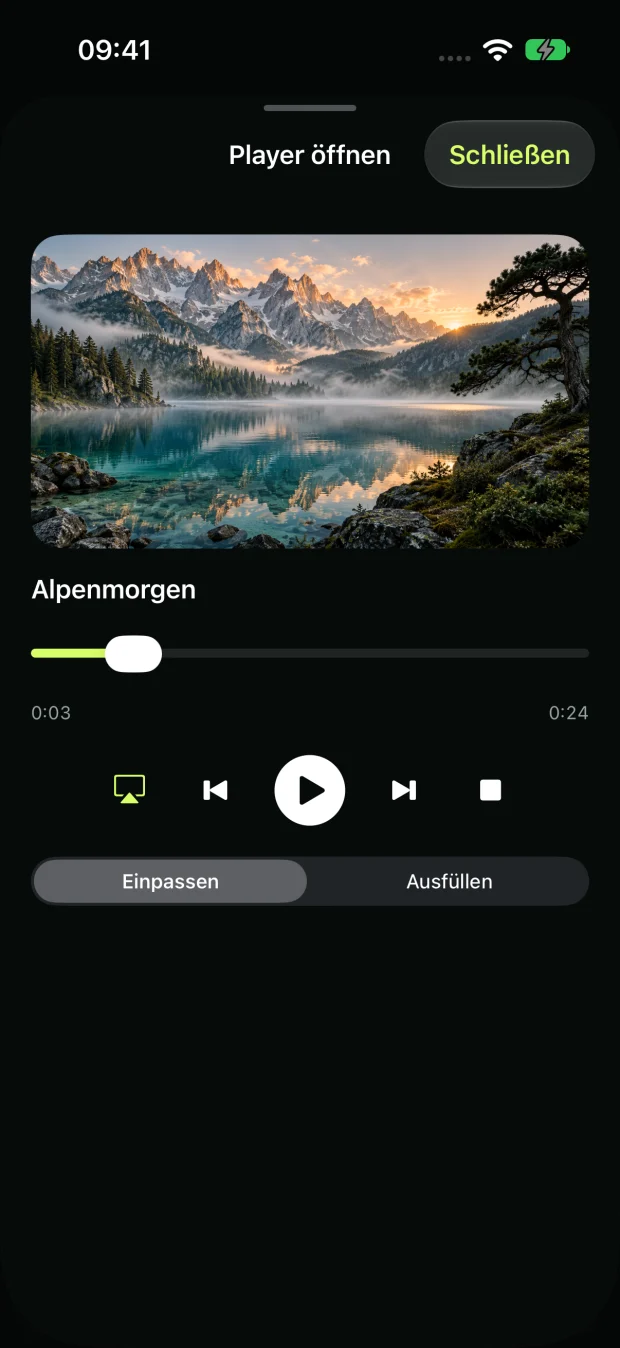
TV und AirPlay
Verwende einen AirPlay-kompatiblen Empfänger und folge den Verbindungsschritten auf dem Bildschirm.
 LeyTV
IPTV & MEDIAPLAYER
Wiedergabelisten, lokale Videos und Medienserver an einem Ort. Füge deine Quellen hinzu, finde deine Favoriten und spiele sie ab.
iPhone und iPad · iOS / iPadOS 26.2+
Für deine eigenen Inhalte. Sender und IPTV-Abos sind nicht enthalten.
IN LEYTV
Organisiere deine Medien, surfe im Web und teile deinen Bildschirm.
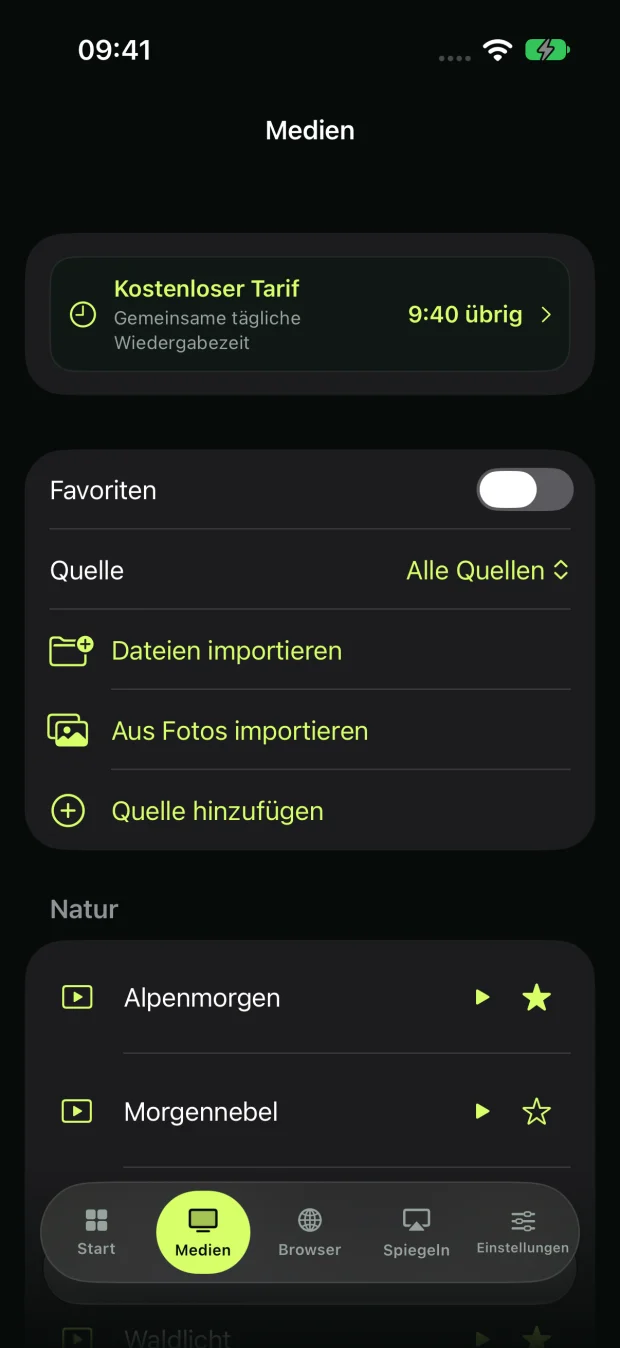
SCHNELLSTART
Öffne Medien → Quelle hinzufügen. Füge eine URL ein, gib Serverdaten ein oder importiere ein Video.
Suche nach Namen, durchsuche Gruppen oder speichere Favoriten. Tippe auf einen Eintrag zum Abspielen.
Schau auf deinem Gerät oder wähle über die Freigabesteuerung eine kompatible Anzeige.
KOMPATIBLE ANZEIGEN
Spiele Medien auf iPhone oder iPad ab oder teile sie mit einer kompatiblen Anzeige. Die Optionen hängen von Gerät, Empfänger und Quelle ab.
KOMMENDES UPDATE
Plane Zwischenstopps, lade Freunde ein und sieh Mitglieder, die ihren Standort teilen. Alle erhalten eine Route vom eigenen Standort zum nächsten Halt.
Gruppenfahrten sind für das nächste Update geplant. Zum Erstellen ist Pro erforderlich. Die Teilnahme per Einladung ist kostenlos.
KOSTENLOS & PRO
Mit eigenen Medien testen
Mehr Zeit und Kontrolle
Pläne und Preise werden je nach Region in der App angezeigt. Die Qualität hängt von Gerät, Quelle und Verbindung ab.
HILFE
Antworten zu Quellen, Bildschirmübertragung, Pro und Gruppenfahrten.
LeyTV spielt deine eigenen M3U/M3U8-Listen, Xtream-Quellen, Medienserver oder Dateien ab.
Wähle Medien → Quelle hinzufügen. Füge für M3U die Listen-URL ein. Verwende für Xtream Serveradresse und Zugangsdaten deines Anbieters.
Ja. Wähle beim Hinzufügen den Servertyp und folge den Schritten. Prüfe, ob der Server erreichbar ist.
Importiere in Medien ein Video aus Dateien oder Fotos. Die Wiedergabe hängt vom Format ab.
Teste einen anderen Sender derselben Quelle und prüfe Verbindung, URL und Zugangsdaten. Dein Anbieter kann gleichzeitige Streams beschränken.
Die Übertragung erfordert einen kompatiblen Empfänger, etwa mit AirPlay.
Öffne Spiegeln, starte die Bildschirmübertragung und wähle LeyTV im iOS-Menü. Wähle dann eine unterstützte Anzeige.
Geschützte Inhalte, Website-Regeln, Medienformate und Empfängerfunktionen können die externe Wiedergabe einschränken.
CarPlay benötigt ein kompatibles iPhone. Das System und Fahrzeug bestimmen, ob Video im geparkten Fahrzeug verfügbar ist.
Die täglichen 10 Minuten gelten gemeinsam für Wiedergabe und Bildschirmübertragung. Pro hebt das Zeitlimit auf.
Nutze Käufe wiederherstellen in LeyTV mit dem Apple Account des Kaufs. Abos verwaltest du in den Apple Account-Einstellungen.
Folge mit Freunden einem gemeinsamen Reiseplan und sieh Mitglieder auf der Karte, die ihren Standort freigeben. Alle sehen die gemeinsamen Stopps und das Ziel. Jedes Mitglied erhält eine Route vom eigenen Standort zum nächsten Stopp.
Öffne das Gruppensymbol im Karten-Tab. Gib einen Gruppennamen ein und füge unter Stopps und Route einen Treffpunkt, Stopps und ein Ziel hinzu. Lade Freunde über Einladung teilen ein. Zum Beitreten öffnest du den erhaltenen Einladungslink. Für die Gruppenfunktionen musst du bei iCloud angemeldet und mit dem Internet verbunden sein. Neue Gruppen erfordern LeyTV Pro; Einladungen anzunehmen und teilzunehmen ist kostenlos.
Nur die Person, die die Gruppe erstellt hat, bearbeitet den Reiseplan. Sie legt die Reihenfolge der Stopps, Notizen, geplante Pausen und die Einstellungen zum Vermeiden von Mautstraßen oder Autobahnen fest. Die anderen Mitglieder folgen dem gemeinsamen Plan.
Wenn dein Standort A, der erste Stopp B und das Ziel C ist, zeigt die Karte A → B → C. Das Erstellen einer Gruppe startet noch keine Zielführung. Tippe auf Gruppennavigation starten. Sobald die Ankunft bei B bestätigt ist, führt dich die Navigation zum nächsten Stopp. Die geplante Pause ist von der kurzen Standortprüfung zur Bestätigung der Ankunft getrennt.
Nein. Du musst zusätzlich auf Meinen Standort freigeben tippen. Deaktiviere Auch meine Geschwindigkeit teilen, wenn deine Geschwindigkeit nicht gesendet werden soll. Freigabe beenden stoppt neue Standortübertragungen. Falls dein letzter Standort nicht entfernt werden konnte, nutze die angezeigte Option zum erneuten Versuch.
Mit einer kompatiblen CarPlay-Verbindung kannst du freigegebene Mitgliederstandorte, Stopps und die Zielführung auf der Karte sehen. Öffne Mitglieder oder den nächsten Stopp über das Menü Gruppen in CarPlay. Gruppen erstellst du auf dem iPhone; dort teilst du auch Einladungen und bearbeitest den Plan.
Das Mitglied hat möglicherweise die Freigabe beendet oder ein Problem mit der Standortberechtigung, GPS oder der Internetverbindung. Prüfe den Aktualitätsstatus auf der Karte: Der zuletzt angezeigte Standort muss nicht der aktuelle sein. Aktive Freigabe oder Zielführung kann den Standort auch bei gesperrtem Bildschirm weiter nutzen und den Akkuverbrauch erhöhen.
Nein. Wenn deine eigene Zielführung endet, werden die Gruppenfahrt und deine Standortfreigabe nicht automatisch beendet. Nutze Freigabe beenden, um keine weiteren Standorte zu senden. Die Person, die die Gruppe erstellt hat, kann mit Fahrt beenden die Fahrt und die Standortfreigaben der Gruppe beenden.
Keine passenden Fragen gefunden.
CREATOR-PROGRAMM
Erstellst du Inhalte oder leitest du eine Community mit mindestens 10.000 Followern, Abonnenten oder Mitgliedern auf einer Plattform? Zeige, wie du LeyTV nutzt, und reiche deinen veröffentlichten Beitrag zur Prüfung ein.
Sobald wir deinen Beitrag freigeben und die Voraussetzungen bestätigen, erhältst du per E-Mail einen Gutscheincode für LeyTV Lifetime Pro.
Veröffentliche einen eigenen Beitrag oder ein Video über LeyTV über das angemeldete Konto. Halte den Link zugänglich und weise im Beitrag auf die mögliche Gegenleistung hin.
Gib Plattform, Benutzernamen, Reichweite und E-Mail an. Füge dein Profil und den direkten Link zum LeyTV-Beitrag hinzu.
Wir prüfen das Konto und den Beitrag. Nach der Freigabe schicken wir dir den Lifetime-Pro-Code an die angegebene Adresse.
KONTAKT
Sende die iOS- und LeyTV-Version sowie die Schritte zum Nachstellen. Bei Verbindungsproblemen kannst du einen App-Bericht anhängen. Entferne vorher Zugangsdaten.