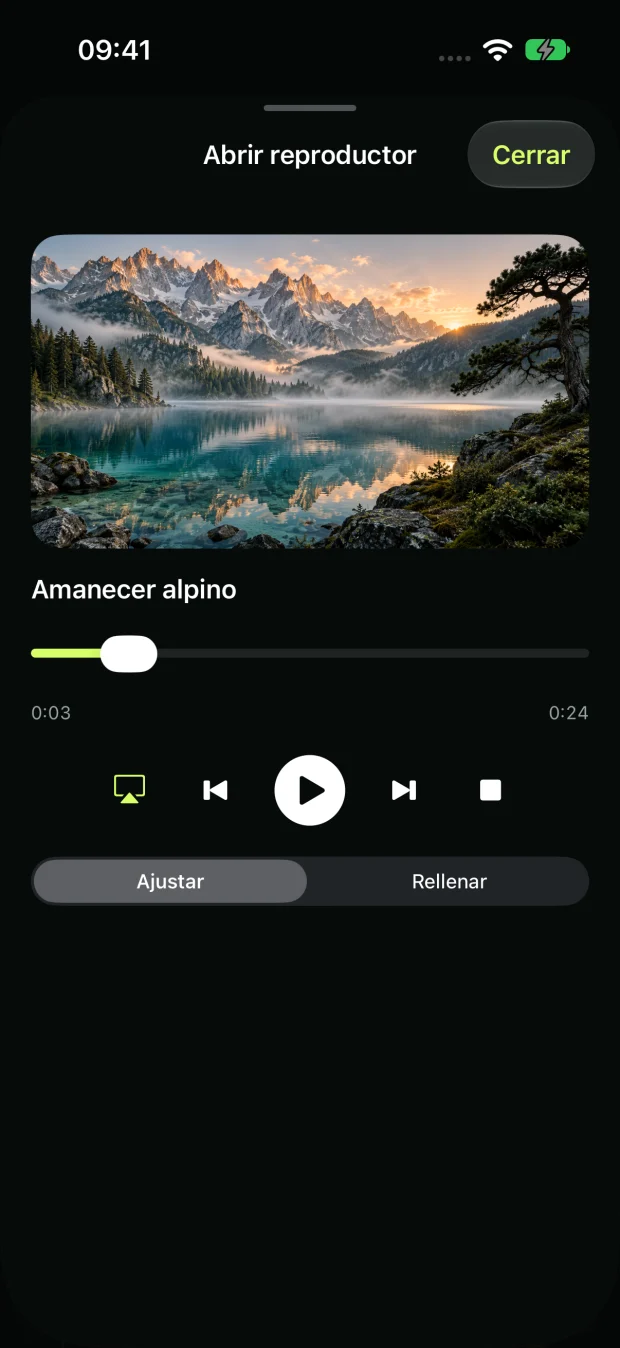
TV y AirPlay
Usa un receptor compatible con AirPlay y sigue los pasos de conexión en pantalla.
 LeyTV
IPTV Y REPRODUCTOR MULTIMEDIA
Tus listas, vídeos locales y servidores multimedia en un solo lugar. Añade tus fuentes, encuentra lo que quieres ver y empieza a reproducir.
iPhone y iPad · iOS / iPadOS 26.2+
Para tus propios contenidos. No incluye canales ni suscripciones IPTV.
DENTRO DE LEYTV
Organiza tus contenidos, navega por la web y comparte tu pantalla.
INICIO RÁPIDO
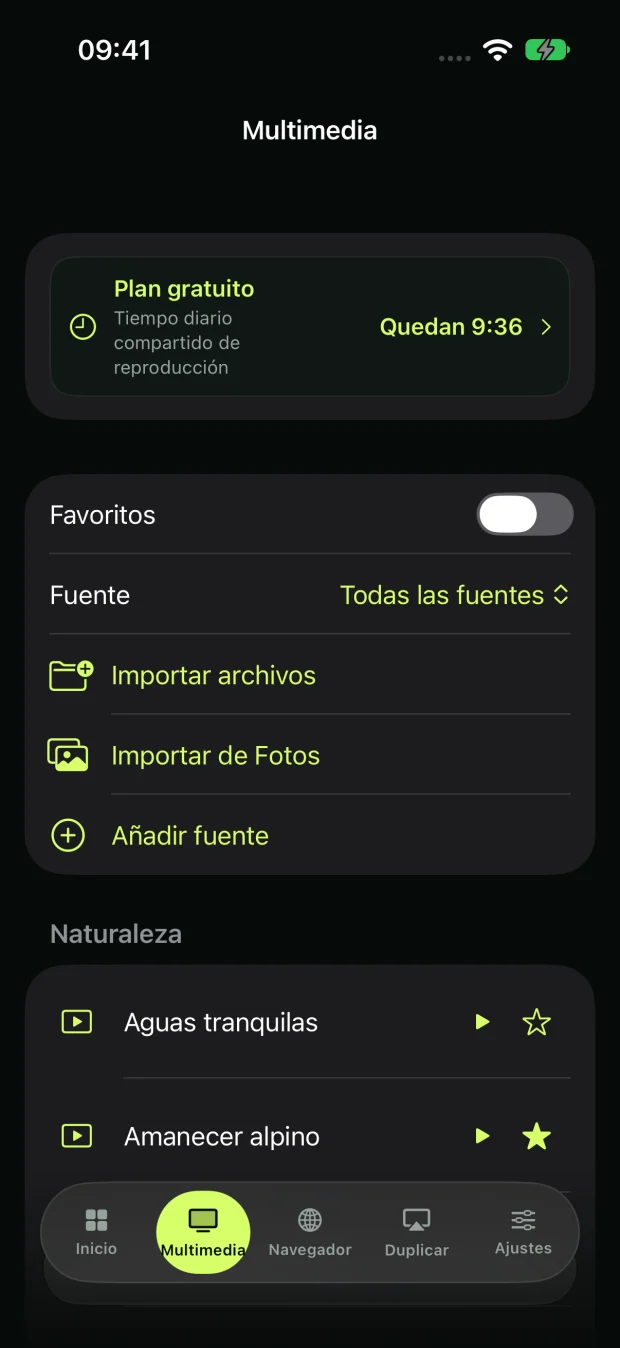
Abre Multimedia → Añadir fuente. Pega la URL, introduce los datos del servidor o importa un vídeo desde Archivos o Fotos.
Busca por nombre, explora grupos o guarda un favorito. Toca un canal o vídeo para reproducirlo.
Mira en tu dispositivo o elige una pantalla compatible con los controles de uso compartido.
PANTALLAS COMPATIBLES
Reproduce en iPhone o iPad o comparte con una pantalla compatible. Las opciones dependen del dispositivo, receptor y fuente.
PRÓXIMA ACTUALIZACIÓN
Planifica paradas, invita a tus amigos y ve en el mapa a quienes compartan su ubicación. Cada participante obtiene la ruta desde su ubicación hasta la siguiente parada.
Los viajes en grupo están previstos para la próxima actualización. Crear un grupo requiere Pro. Unirse por invitación es gratis.
GRATIS Y PRO
Prueba tus propios contenidos
Más tiempo y control
Los planes y precios se muestran en la app y varían según la región. La calidad depende del dispositivo, la fuente y la conexión.
CENTRO DE AYUDA
Respuestas sobre fuentes, pantallas, Pro y viajes en grupo.
LeyTV es un reproductor para tus listas M3U/M3U8, fuentes Xtream, servidores personales o archivos.
En Multimedia → Añadir fuente, elige M3U o Xtream. Pega la URL de la lista o introduce la dirección y las credenciales del servidor.
Sí. Elige el tipo de servidor al añadir una fuente y sigue los pasos. Comprueba que tu dispositivo puede acceder al servidor.
Sí. En Multimedia, importa un vídeo de Archivos o Fotos. La compatibilidad depende del formato.
Prueba otro canal y revisa la conexión, la URL y las credenciales. El proveedor puede limitar las emisiones simultáneas.
La pantalla necesita un receptor compatible, por ejemplo con AirPlay.
Abre Duplicar, inicia la emisión y elige LeyTV en el selector de iOS. Elige después una pantalla compatible.
El contenido protegido, las reglas del sitio, el formato y el receptor pueden limitar la reproducción externa.
CarPlay requiere un iPhone compatible. El sistema y el vehículo determinan cuándo puede verse vídeo con el vehículo estacionado.
Incluye 10 minutos diarios compartidos entre reproducción y emisión. Pro elimina el límite diario.
Usa Restaurar compras en LeyTV con la cuenta de Apple que realizó la compra. Gestiona tus suscripciones en los ajustes de esa cuenta.
Sigue un plan de viaje con tus amigos y ve en el mapa a quienes comparten su ubicación. Todos ven las paradas y el destino comunes, y cada miembro recibe indicaciones desde su propia ubicación hasta la próxima parada.
Abre el icono de grupo en la pestaña Mapa. Introduce un nombre y usa Paradas y ruta para añadir un punto de encuentro, paradas y un destino. Invita a tus amigos con Compartir la invitación. Para unirte, abre el enlace de invitación que recibas. Las funciones de grupo requieren iniciar sesión en iCloud y tener conexión a internet. Crear un grupo requiere LeyTV Pro; aceptar una invitación y participar es gratis.
Solo quien crea el grupo puede editar el plan. Esa persona define el orden de las paradas, las notas, los descansos previstos y las preferencias para evitar peajes o autopistas. Los demás miembros siguen el plan común.
Si tu ubicación es A, la primera parada B y el destino C, el mapa muestra A → B → C. Crear un grupo no inicia las indicaciones; toca Iniciar navegación del grupo. Cuando se confirma la llegada a B, la navegación pasa a la siguiente parada. El descanso previsto es independiente de la breve comprobación de ubicación que confirma la llegada.
No. Debes tocar Compartir mi ubicación por separado. Desactiva Compartir también mi velocidad si no quieres enviarla. Dejar de compartir detiene el envío de nuevas ubicaciones. Si no se ha podido eliminar tu última ubicación, usa la opción de reintento que aparece en la app.
Con una conexión CarPlay compatible, puedes ver en el mapa a los miembros que comparten su ubicación, las paradas y las indicaciones. Abre los miembros o la próxima parada desde el menú Grupos de CarPlay. Crea grupos, envía invitaciones y edita el plan desde el iPhone.
Puede que el miembro haya dejado de compartir o tenga un problema con el permiso de ubicación, el GPS o internet. Consulta el estado de actualización en el mapa: la última ubicación mostrada puede no ser la actual. La ubicación puede seguir utilizándose con la pantalla bloqueada durante la navegación o la compartición activa, lo que puede aumentar el consumo de batería.
No. Completar tus indicaciones no finaliza por sí solo el viaje del grupo ni la ubicación compartida. Usa Dejar de compartir para dejar de enviar tu ubicación. Quien creó el grupo puede usar Finalizar el viaje para terminar el viaje y la ubicación compartida del grupo.
No hay preguntas que coincidan.
PROGRAMA PARA CREADORES
¿Creas contenido o gestionas una comunidad con al menos 10.000 seguidores, suscriptores o miembros en una plataforma? Muestra cómo usas LeyTV y envía tu publicación para que la revisemos.
Tras verificar que cumples los requisitos y aprobar tu publicación, te enviaremos por correo un código promocional de LeyTV Pro de por vida.
Publica un contenido o vídeo original sobre LeyTV en la cuenta con la que solicitas participar. Mantén el enlace accesible e indica en la publicación que podrías recibir un código promocional.
Indica tu plataforma, nombre de usuario, tamaño de la audiencia y correo. Incluye tu perfil y el enlace directo a la publicación sobre LeyTV.
Revisaremos la cuenta y la publicación. Una vez aprobada, enviaremos el código de Pro de por vida a tu correo.
CONTACTO
Envía la versión de iOS, la de LeyTV y los pasos para reproducir el problema. Si falla la conexión, adjunta un informe de la app tras quitar las credenciales.